说明:yunBT这个项目其实很早就有了,只是老没更新,现在作者基于ThinkCMS重做该程序,支持多用户注册下载,Magnet和HTTP下载。每个单独用户支持10个任务,默认下载文件最大为10GB,可以在后台修改。下载完成后用户可以直接查看下载的文件仅支持mp4文件在线播放。管理员可以添加用户的下载量及查看管理下载任务,支持在线转码,分享功能等。
由于该程序刚出来,功能较少,暂不支持下载工具下载,可以在浏览器中下载,后续将添加,而且作者计划以后会增加积分功能、邀请功能、工具下载、使用Onedrive存储视频等,有兴趣的可以期待下。
截图
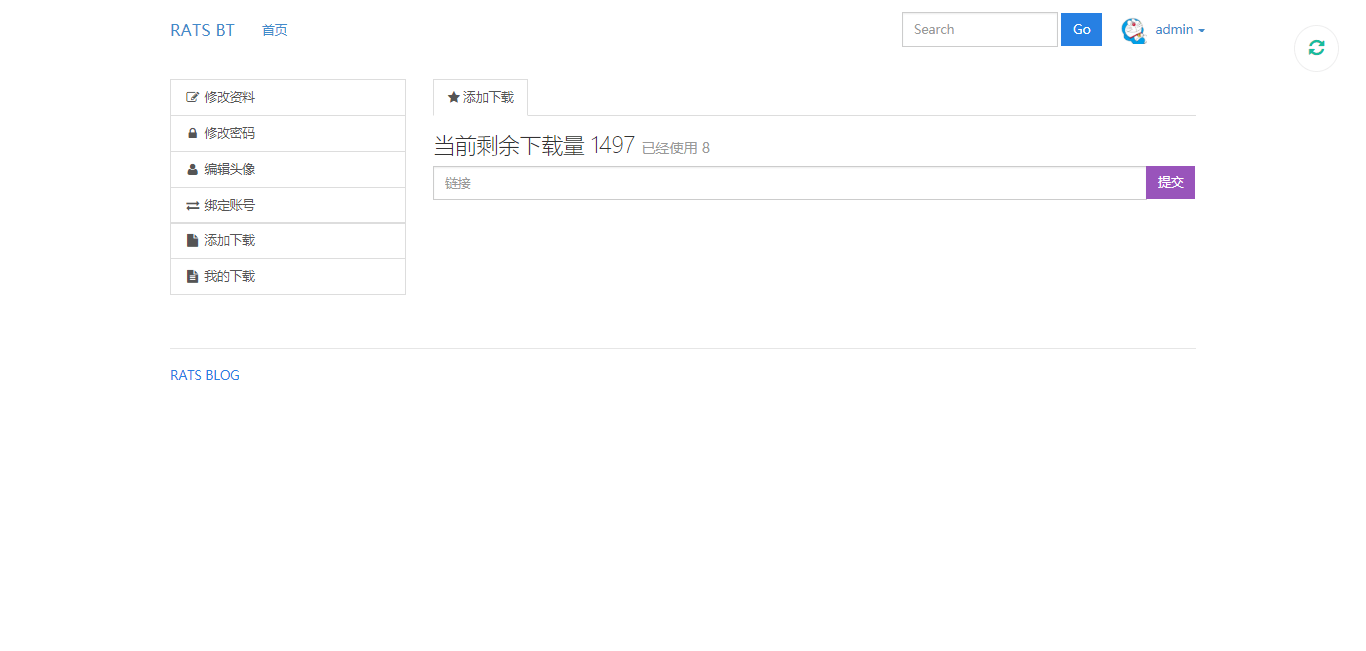
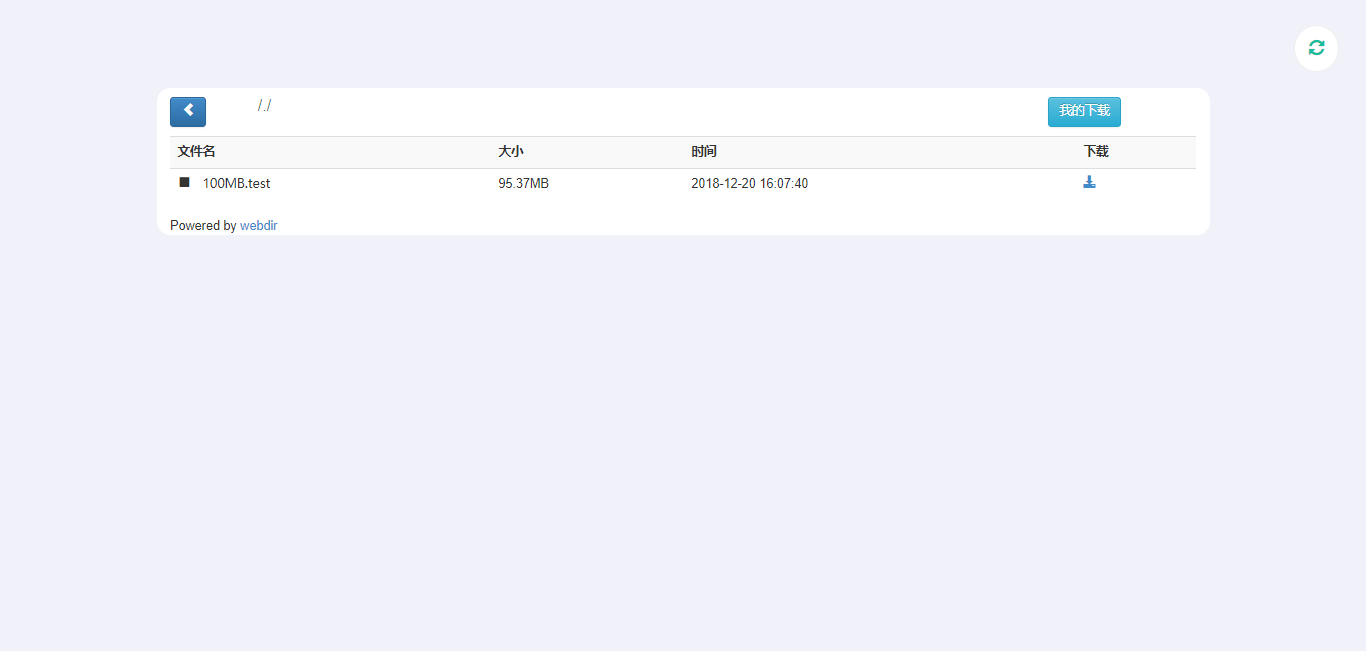
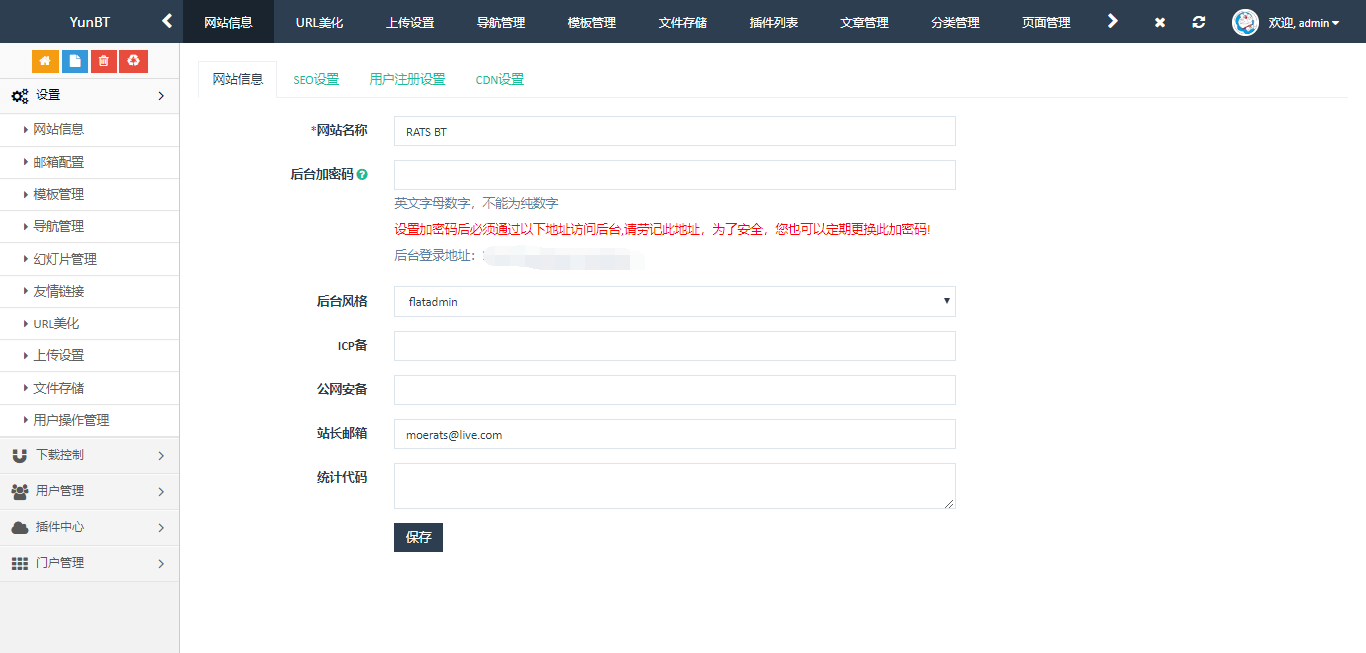
功能
- 添加用户下载量
- 下载管理
- 修改当前最大下载文件量[默认
10GB] - 分享功能
- 视频转码
- 工具下载
- 后台转码控制
Dplayer播放器- 水印添加
- 视频切片
更新
【2019年1月16】
教程更新,新增python3环境
【2018年12月30】
由于功能变更,新增FFmpeg、Redis安装方法。
说明
项目地址:https://github.com/maysrp/yunbt/tree/dev

环境要求:Nginx、PHP >= 7、Mysql、Aria2、Redis、FFmpeg、Python3、Fileinfo拓展。

由于博主计划使用军哥的lnmp写教程,写完后发现有些同学想用宝塔面板,所以这里2种方法都写,纯小白建议用宝塔面板。
LNMP安装
1、安装lnmp
这里使用军哥的lnmp 1.5一键包,使用命令:
#下载并解压压缩包
wget http://soft.vpser.net/lnmp/lnmp1.5.tar.gz -cO lnmp1.5.tar.gz && tar zxf lnmp1.5.tar.gz
#进入安装文件夹
cd lnmp1.5
#由于一键包默认不安装Fileinfo拓展,所以我先编辑下安装配置文件
nano lnmp.conf然后将Enable_PHP_Fileinfo='n'后面的n改成y,然后使用Ctrl+x、y保存退出。
如果不想用nano命令修改,那可以直接使用sed命令修改:
sed -i "s#Enable_PHP_Fileinfo=.*#Enable_PHP_Fileinfo='y'#" 'lnmp.conf'由于安装Fileinfo有点需要内存,如果内存太低(包括512M),建议提前加点Swap,Swap一键脚本→传送门。
开始安装lnmp,使用命令:
./install.sh lnmp然后输入数据库密码,选择PHP 7+版本,直到安装完成,更多安装选择查看→传送门。
2、安装Fileinfo
提示:使用本教程的方法安装lnmp 1.5的可以跳过该步骤。如果你已经安装过军哥的lnmp一键包,那么你可以先看下有没有安装过fileinfo,使用命令:
#如果有输出fileinfo信息,则已安装
php -m | grep fileinfo
没输出信息的话,那就安装下,安装方法:
#lnmp 1.4及更低版本
#进入到根目录下lnmp安装包目录,要是之前删除了,直接去https://lnmp.org/download.html下载并解压
cd lnmp1.4
#修改upgrade_php.sh,将里面的--disable-fileinfo全部删除
nano include/upgrade_php.sh
#然后升级php
./upgrade.sh php

#lnmp 1.5+版本
方法参考上面,先修改lnmp安装包目录下的lnmp.conf文件,将里面的Enable_PHP_Fileinfo='n'后面的n改成y保存,然后使用 ./upgrade.sh php升级。
3、安装Redis
cd /root/lnmp1.5
./addons.sh install redis
4、添加网站和数据库
lnmp vhost add然后输入你的域名,并创建一个数据库,大致如下:
#创建数据库这里,这里演示的数据库名和用户为yunbt,密码为a123456。
Create database and MySQL user with same name (y/n) y
Enter database name: yunbt
Please enter password for mysql user yunbt: a123456
5、下载源码
#进入到网站根目录,请修改为自己网站根目录再运行
cd /home/wwwroot/www.moerats.com
#下载源码
wget https://github.com/maysrp/yunBT/archive/dev.zip
#解压并删除压缩包
unzip dev.zip && rm -rf dev.zip
#移动到根目录
mv yunBT*/* ./
#授权
chmod -R 777 data/
chmod -R 777 public/
#再导入根目录的yunbt数据库文件,先修改为自己的数据库名和密码后运行
mysql -uyunbt -pa123456 yunbt  bt.cron
crontab bt.cron
rm -rf bt.cron
安装FFmpeg
#下载ffmpeg二进制
wget https://www.moerats.com/usr/down/ffmpeg/ffmpeg-git-$(getconf LONG_BIT)bit-static.tar.xz
#解压文件
tar xvf ffmpeg-git-*-static.tar.xz
#移动ffmpeg可执行文件
mv ffmpeg-git-*/ffmpeg  ffmpeg-git-*/ffprobe /usr/bin/
#删除文件
rm -rf ffmpeg-git-*
安装Aria2
#64位系统下载静态文件
wget https://github.com/q3aql/aria2-static-builds/releases/download/v1.34.0/aria2-1.34.0-linux-gnu-64bit-build1.tar.bz2
#32位系统下载静态文件
wget https://github.com/q3aql/aria2-static-builds/releases/download/v1.34.0/aria2-1.34.0-linux-gnu-32bit-build1.tar.bz2

#解压文件并进入文件夹
tar jxvf aria2-*.tar.bz2 && rm -rf aria2-*.tar.bz2 && cd aria2-*
#开始安装
make install
后台运行:
screen -dmS aria2 aria2c --enable-rpc --rpc-listen-all=true --rpc-allow-origin-all -c安装Aria2后,基本上算安装完成了。
最后打开网站,管理员用户名admin、密码a123456。后台路径/admin。然后可以去后台自己好好编辑前台模板,ThinkCMS功能设置还是挺多的,慢慢折腾吧。
如教程需要更新,或者相关链接出现404,可以在文章下面评论留言。
Vultr新用户注册送100美元/16个机房按小时计费,支持支付宝,【点击查看】。
                 **

<div

